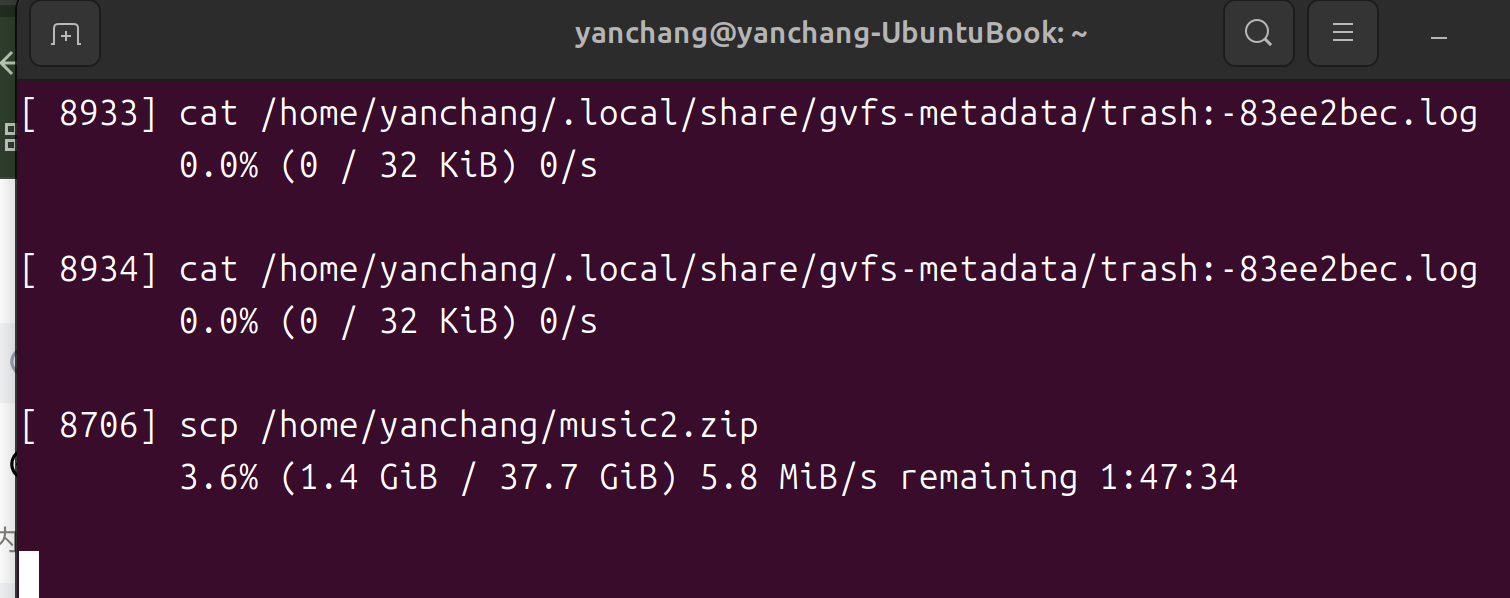
📝 碎碎念 (Intro) 今天在折腾家里的 HomeLab 服务器时,犯了一个经典的“低级错误”。 我想把一个 50GB 的大压缩包(下载的一千多首音乐)从一个系统机械硬盘迁移到挂载的机械硬盘里。顺手就在终端敲了一个 mv data.zip /mnt/hdd/。 回车键按下去的一瞬间,我就后悔了
 发布于 2026-02-06
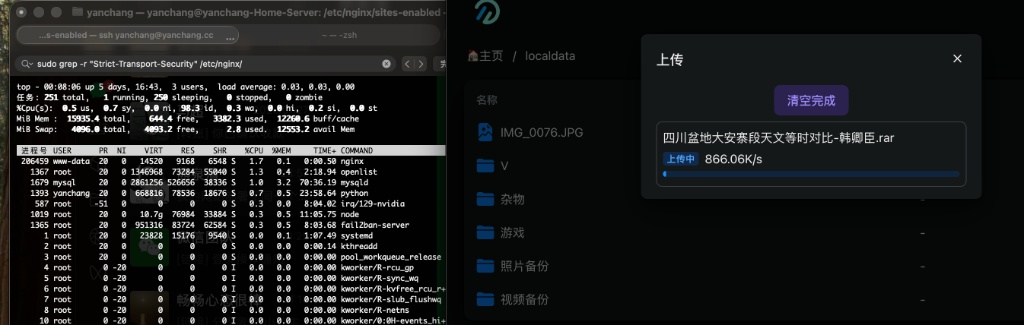

碎碎念 万物皆可OpenWrt,之前修好的红米路由器,一直放着没怎么管过他,现在今天有时间给他拿出来倒腾一下。因为我的工位附近实在是没有RJ45网口了,所以只能是让路由器去连接无线校园网,将无线网作为wan口,也就是所谓的WISP (Wireless Internet Service Provide
发布于 2026-01-18
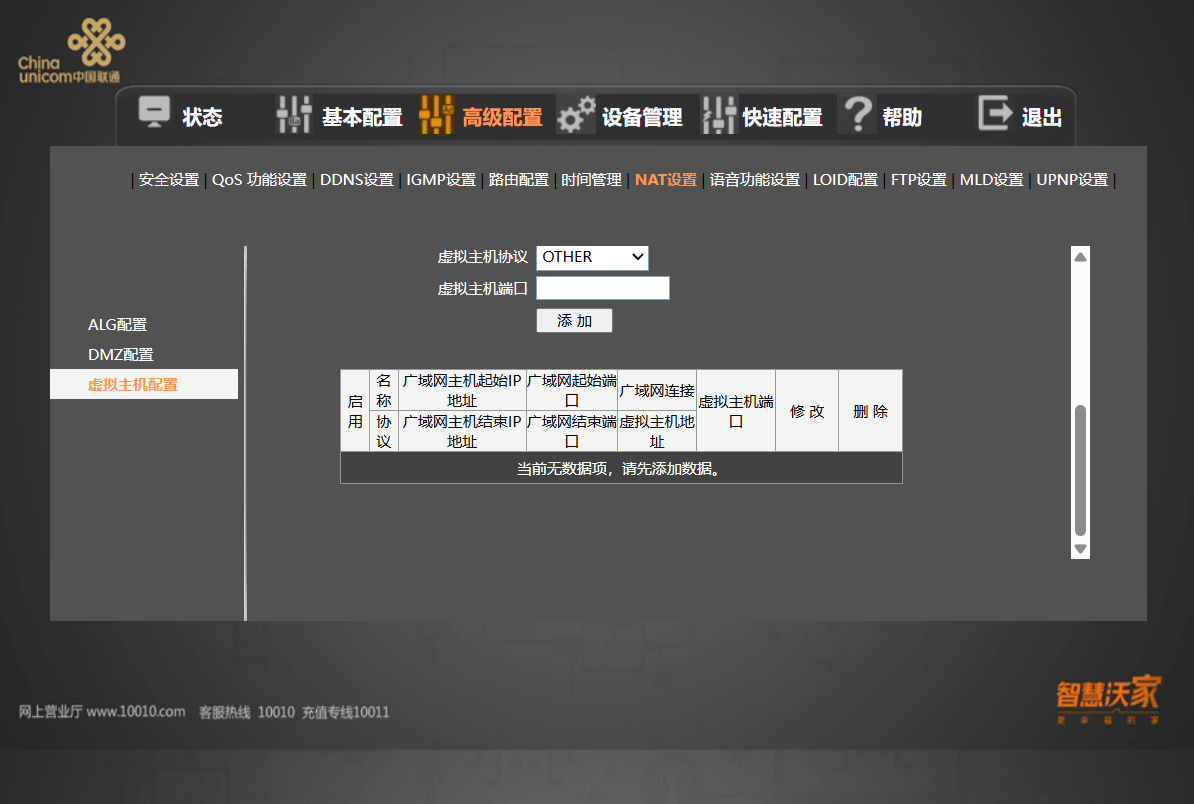
碎碎念 对于每一个在家里托管服务的 HomeLab 玩家来说,公网 IPv4 是最宝贵但也最脆弱的资源。 这一年多来,我利用家庭宽带搭建了自己的博客和开发环境。架构很标准:Linux 服务器 + Nginx + DDNS(动态域名解析) + 路由器端口转发。这套方案一直运行得很稳定,直到昨天,我突然
发布于 2026-01-17
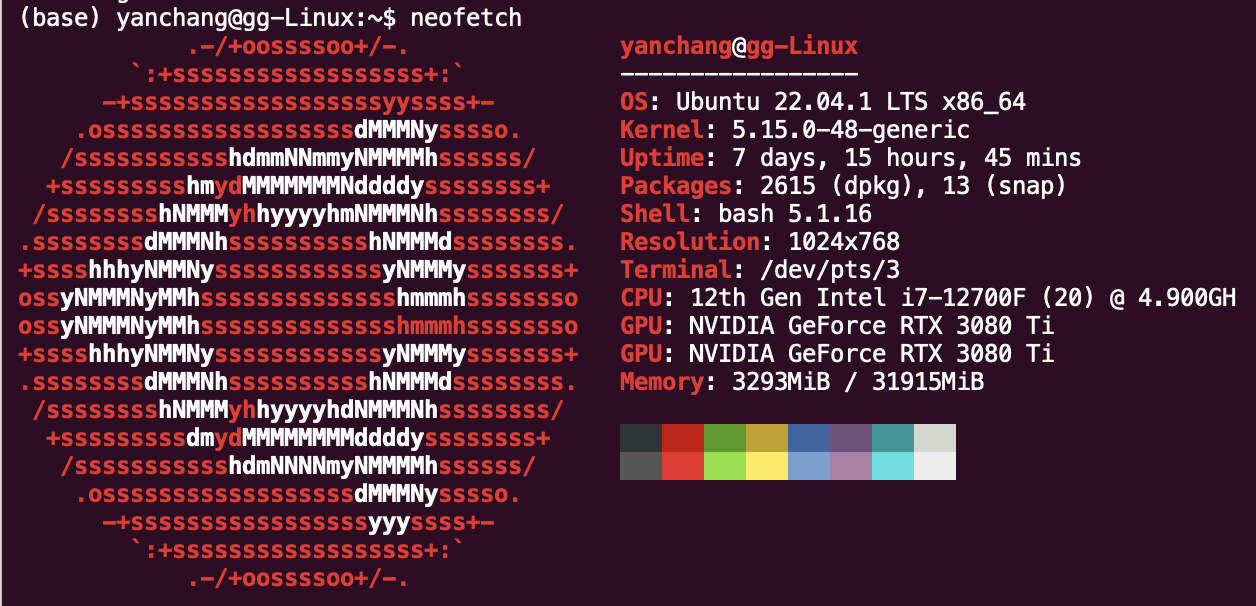
下载包 wget https://cdn0-download-offline-installer.fit2cloud.com/jumpserver/jumpserver-ce-v4.10.12-x86_64.tar.gz 解压包 tar -xf jumpserver-ce-v4.10.12-x86_
发布于 2025-11-20
一、需要提前准备: 本文主要介绍通过 Visual Studio Code(以下简称vscode)的 Remote-SSH 插件直连 JumpServer 所纳管的 Linux-SSH 协议资产,从而进行远程开发。 VSCode 是一个运行于 Mac OS X、Windows 和 Linux 之上的
发布于 2025-11-20
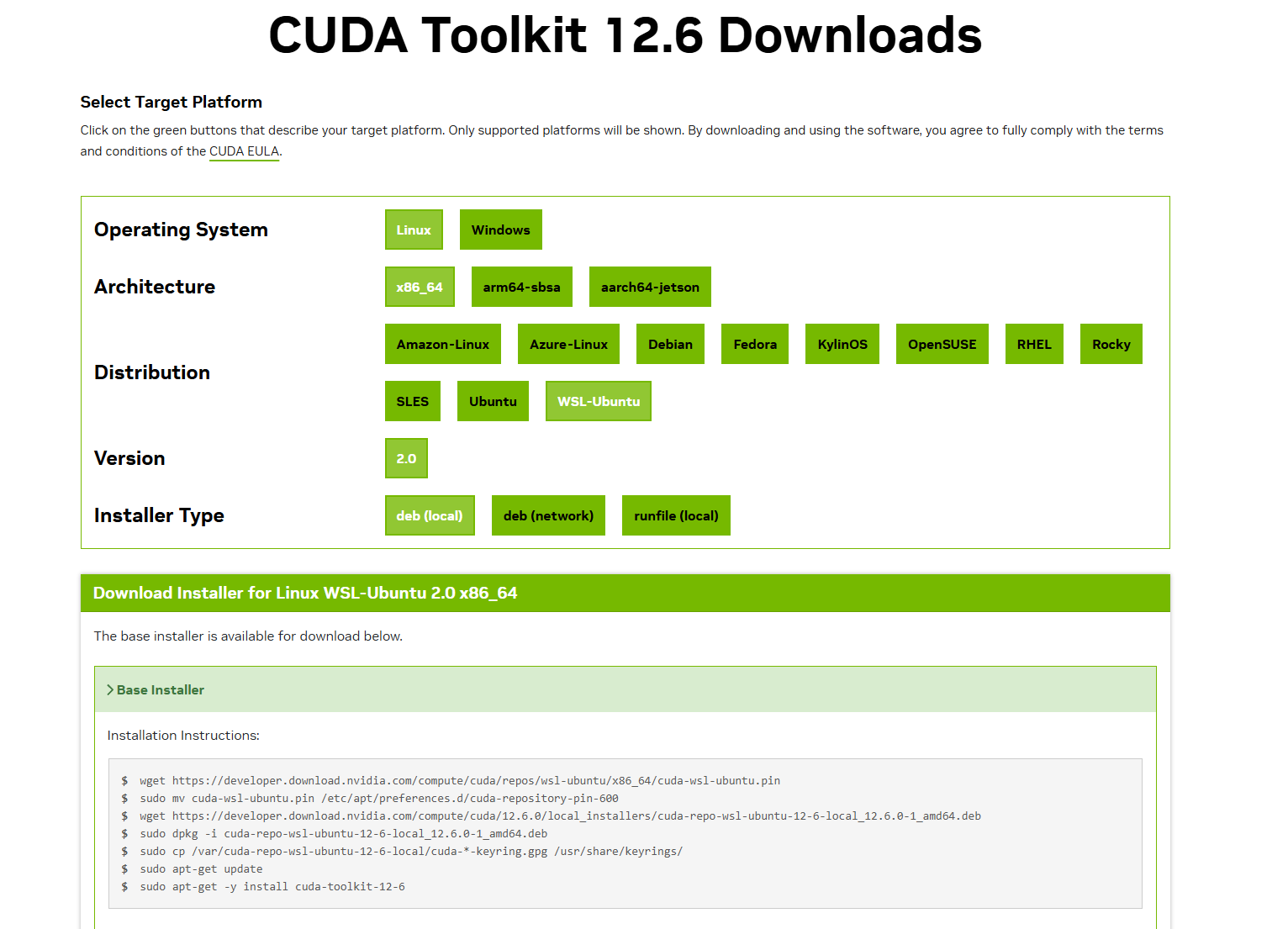
下载安装 首先官方链接放在这里 https://developer.nvidia.com/cuda-downloads 选择如下 按照官方提示安装 wget https://developer.download.nvidia.com/compute/cuda/repos/wsl-ubuntu/x86
发布于 2025-11-10
默认情况下,启动 WSL 后需要保持启动窗口(终端)保持开启,如果关闭这个终端,WSL 会几秒后自动退出,如果需要 WSL 作为开发环境或一些 docker 服务需要常驻运行,这种前台运行的模式显然是不合适的,应该让 WSL 随系统自动启动并保持在后台运行。 后台运行 在命令行下使用 wsl -l
发布于 2025-11-10
内容脚本 #!/bin/bash # run_manual_parallel_batch_with_progress.sh # MODIFICATION: Record the start time for the entire script GRAND_START_TIME=$(date +%s
发布于 2025-10-12